
Hướng Dẫn Cách Tắt Update Windows 11, Windows 10 Vĩnh Viễn (Thành Công 100%)
Windows tự động cập nhật (Windows Update) vốn là một tính năng tốt để vá lỗi bảo mật. Nhưng thực tế, nó lại là “cơn ác mộng” tột cùng đối với dân văn phòng và sinh viên.
Hãy tưởng tượng bạn đang chạy deadline cháy máy thì hệ thống bắt buộc “Update and Restart” và treo luôn ở đó mất 30 phút. Chưa kể, nhiều bản cập nhật của Microsoft chưa được tối ưu, tải ngầm làm máy giật lag, ngốn RAM, hoặc xui xẻo hơn là cập nhật xong bị lỗi màn hình xanh (Blue Screen) mất hết dữ liệu.
Nếu bạn đang phát điên vì tính năng này, hãy để các kỹ thuật viên tại TS102Laptop hướng dẫn bạn 3 cách tắt Update Windows 10 và Windows 11 vĩnh viễn, an toàn và dễ làm nhất.
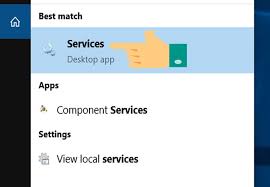
Cách 1: Tắt Windows Update qua công cụ Services (Dễ nhất, ai cũng làm được)
Đây là cách phổ biến và mang lại hiệu quả cao nhất để chặn Windows tự động tải bản vá lỗi ngầm.
- Bước 1: Bấm tổ hợp phím Windows + R để mở hộp thoại Run. Gõ dòng lệnh services.msc và nhấn Enter.
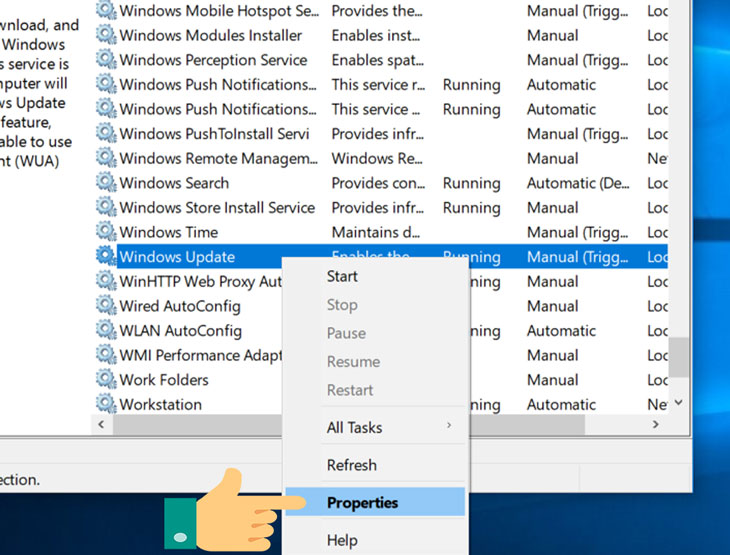
- Bước 2: Một bảng danh sách các dịch vụ đang chạy sẽ hiện ra. Bạn cuộn chuột xuống tít dưới cùng, tìm dòng có tên là Windows Update.
- Bước 3: Nhấn đúp chuột (Click chuột trái 2 lần) vào dòng Windows Update. Một cửa sổ nhỏ sẽ hiện lên.
- Bước 4: Tại thẻ General, tìm mục Startup type, bạn bấm mũi tên xổ xuống và chọn Disabled. Tiếp theo, nhìn xuống dưới chỗ Service status, nếu thấy chữ Running thì bạn bấm nút Stop.
- Bước 5 (Quan trọng): Chuyển sang thẻ Recovery ở phía trên. Tại mục First failure, chọn Take No Action. Cuối cùng bấm Apply và OK. Vậy là xong!
Cách 2: Chặn triệt để bằng Group Policy Editor (Dành cho bản Windows Pro/Enterprise)
Nếu cách 1 chưa “đủ đô” và Windows của bạn vẫn lén tự bật lại tính năng cập nhật, hãy can thiệp sâu hơn vào hệ thống bằng Group Policy.
- Bước 1: Bấm phím Windows + R, gõ lệnh gpedit.msc và nhấn Enter.
- Bước 2: Nhìn sang cột bên trái, bạn điều hướng lần lượt theo đúng đường dẫn sau: Computer Configuration -> Administrative Templates -> Windows Components -> Windows Update.
- Bước 3: Nhìn sang khung bên phải, tìm dòng chữ Configure Automatic Updates và nhấn đúp chuột vào nó.
- Bước 4: Chọn ô Disabled ở góc trên cùng bên trái. Sau đó bấm Apply và OK. Từ nay trở đi, Microsoft sẽ không thể tự động ép bạn cập nhật hệ điều hành được nữa.
Cách 3: Tạm dừng cập nhật (Pause Updates) nếu bạn chỉ muốn hoãn vài tuần
Nếu bạn không muốn tắt vĩnh viễn mà chỉ muốn máy tính để yên cho bạn làm việc trong 1-2 tháng tới, hãy dùng tính năng Pause.
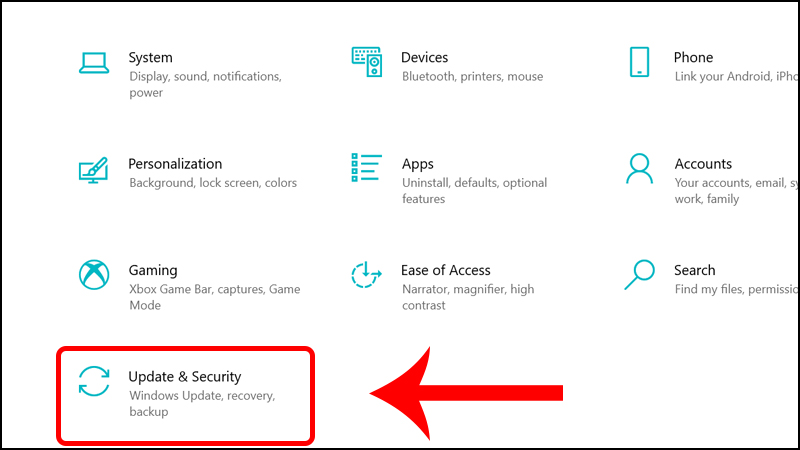
- Trên Windows 10: Mở Settings (Cài đặt) -> Chọn Update & Security -> Chọn Windows Update. Bấm vào dòng Pause updates for 7 days (Bạn có thể bấm nhiều lần để cộng dồn số ngày hoãn cập nhật, tối đa 35 ngày).
- Trên Windows 11: Mở Settings -> Windows Update. Tại mục Pause updates, bấm vào nút Pause for 1 week (Hoặc chọn dời lại từ 1 đến 5 tuần tùy ý).
Sự Thật Phũ Phàng: Tắt Update Xong, Máy Vẫn Chậm?
Làm theo các bước trên, bạn đã thoát khỏi cảnh bị ép cập nhật. Tuy nhiên, lời khuyên thật lòng từ chuyên gia phần cứng TS102Laptop: Tại sao máy tính của bạn lại hay bị “đơ cứng”, chuột quay đều mỗi khi Windows tải bản cập nhật ngầm?
Lỗi không hoàn toàn do Microsoft. 90% nguyên nhân là do chiếc laptop của bạn có cấu hình quá yếu! Nếu bạn vẫn đang dùng ổ cứng HDD đời cũ với tốc độ đọc/ghi rùa bò (gây ra lỗi Full Disk 100% kinh điển), hoặc dung lượng RAM chỉ lèo tèo 4GB, thì việc chạy hệ điều hành Windows 10/11 vốn dĩ đã là quá sức. Tắt update chỉ là giải pháp “chống vã” phần ngọn.
Giải Pháp Dứt Điểm Từ TS102Laptop:
Thay vì suốt ngày phải tìm mẹo vặt phần mềm để chữa cháy, hãy giải quyết tận gốc vấn đề:
- Nâng cấp linh kiện: Mang máy qua TS102Laptop để được thay ổ cứng SSD NVMe tốc độ cao và nâng cấp RAM lên 8GB/16GB. Máy của bạn sẽ khởi động chỉ trong 5 giây, mở chục tab Chrome kết hợp file Excel nặng vài trăm MB mà không hề giật lag, bất chấp Windows có tải ngầm bao nhiêu thứ đi chăng nữa.
- Lên đời máy mới: Nếu chiếc máy tính bạn đang dùng đã quá rệu rã, vỏ nhựa ọp ẹp, màn hình mờ nhòe, việc nâng cấp sẽ vô cùng lãng phí. Hãy tham khảo chương trình Thu Cũ Đổi Mới tại TS102Laptop. Chỉ với mức giá từ 7 đến 15 triệu đồng, bạn đã sở hữu ngay những chiếc Laptop Doanh Nhân Mỹ/Nhật nguyên bản (Dell Latitude, ThinkPad) siêu cứng cáp, phím gõ cực êm và đã được tối ưu sẵn phần cứng mạnh mẽ nhất.
👉 XEM BẢNG GIÁ DỊCH VỤ NÂNG CẤP RAM & Ổ CỨNG SSD TẠI ĐÂY
👉 KHÁM PHÁ KHO LAPTOP VĂN PHÒNG CŨ DƯỚI 15 TRIỆU SIÊU MƯỢT TẠI ĐÂY