
Laptop Cắm Sạc Không Vào Pin: Do Sạc, Do Pin Hay Chết Nguồn? (Cách Test)
Bạn cắm sạc nhưng biểu tượng pin ở góc màn hình không hiện tia sét? Hoặc máy tính hiện thông báo gây ức chế: “Plugged in, not charging” (Đã cắm sạc nhưng không vào điện)?
Đừng quá hoảng hốt và khoan vội mang máy ra tiệm ngay. Có rất nhiều nguyên nhân dẫn đến tình trạng này, từ lỗi phần mềm ngớ ngẩn cho đến những hư hỏng nặng về phần cứng. Trước khi phải đối mặt với nguy cơ bị “chặt chém” thay mainboard, hãy áp dụng ngay quy trình 4 bước tự “bắt bệnh” dưới đây của các chuyên gia phần cứng tại TS102Laptop.
1. Lỗi do phần mềm & Xung đột Driver (Dễ nhất – Khắc phục miễn phí)
Đôi khi, hệ điều hành Windows bị lỗi xung đột trình điều khiển (driver) quản lý pin, khiến máy tự động ngắt sạc để bảo vệ an toàn. Hãy thử 2 thủ thuật sau:
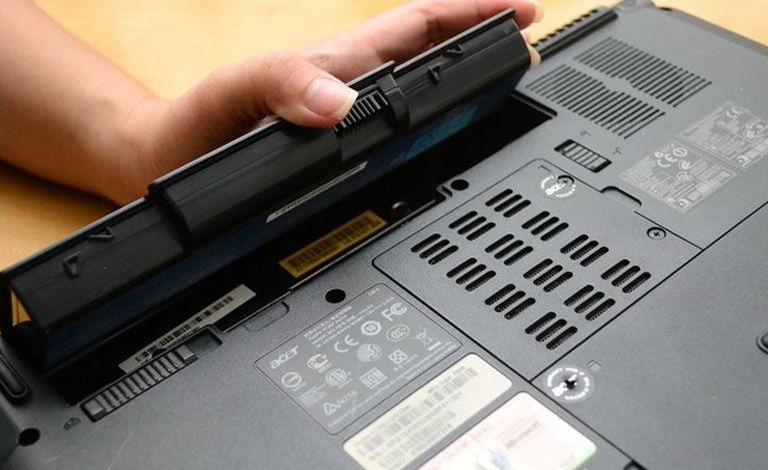
- Cách 1: Xả tĩnh điện (Hard Reset): Tắt hẳn máy tính. Rút dây sạc. Nếu laptop của bạn dùng pin rời, hãy tháo pin ra. Sau đó, nhấn và giữ lỳ nút Nguồn (Power) trong khoảng 30 – 45 giây để xả hết dòng điện tĩnh còn tích tụ trong bo mạch. Cuối cùng, cắm sạc lại (chưa lắp pin) và bật máy lên xem đã nhận điện chưa.
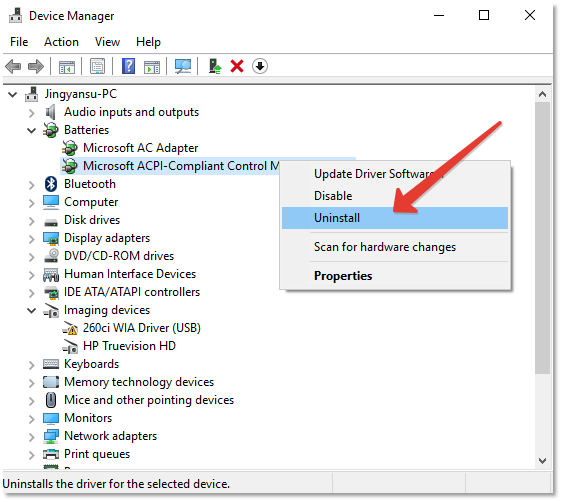
- Cách 2: Gỡ và cài lại Driver Battery: * Nhấn chuột phải vào biểu tượng cửa sổ Windows (Start), chọn Device Manager.
- Tìm và bấm mở rộng mục Batteries.
- Nhấn chuột phải vào dòng Microsoft ACPI-Compliant Control Method Battery và chọn Uninstall device (Gỡ cài đặt).
- Khởi động lại máy tính. Windows sẽ tự động quét và cài lại driver pin mới nhất cho bạn.
2. Lỗi do Cục sạc (Adapter) hoặc Khe cắm nguồn
Nếu phần mềm không có vấn đề gì, thủ phạm thứ hai thường nằm ở dòng điện cấp vào máy.
- Kiểm tra cục sạc: Hãy vuốt dọc theo dây sạc xem có đoạn nào bị đứt ngầm, gập gãy hay chó mèo cắn không. Nếu củ sạc cắm vào ổ điện một lúc mà lạnh tanh (không ấm lên) hoặc có mùi khét, 99% sạc của bạn đã hỏng.
- Kiểm tra khe cắm (Jack nguồn) trên laptop: Dùng đèn pin điện thoại soi thẳng vào cổng cắm sạc trên máy. Hãy xem chân kim bên trong có bị gãy gập không (bệnh này cực kỳ phổ biến ở các dòng laptop Dell cũ), hoặc có bị kẹt rác, bụi bẩn khiến điểm tiếp xúc kém đi không.
💡 Lời khuyên từ TS102Laptop: Cục sạc lô/sạc fake rẻ tiền với dòng điện trồi sụt là thủ phạm số 1 gây chai pin và cháy chập bo mạch chủ. Nếu sạc của bạn đã hỏng, hãy tham khảo ngay danh sách Sạc Laptop Zin Bóc Máy Chính Hãng đang được trợ giá tại TS102Laptop để bảo vệ an toàn cho máy.
3. Lỗi do Pin đã chai hoặc “Chết” Cell pin
Pin laptop có tuổi thọ trung bình từ 300 – 500 chu kỳ sạc. Khi pin đã quá già yếu, mạch bảo vệ bên trong sẽ khóa lại không cho sạc tiếp để chống cháy nổ. Bạn có thể tự kiểm tra sức khỏe cục pin bằng cách:
- Nhấn phím Windows + R, gõ cmd và nhấn Enter.
- Trong bảng đen hiện ra, gõ chính xác dòng lệnh sau: powercfg /batteryreport rồi nhấn Enter.
- Copy đường dẫn file báo cáo vừa được tạo ra, dán vào trình duyệt web để mở.
- Hãy kéo xuống tìm hai dòng: Design Capacity (Dung lượng thiết kế ban đầu) và Full Charge Capacity (Dung lượng sạc đầy hiện tại). Nếu mức dung lượng hiện tại chỉ còn dưới 40% so với ban đầu, viên pin của bạn đã đến lúc phải nghỉ hưu.
⚠️ Cảnh báo: Pin chai quá mức rất dễ dẫn đến hiện tượng phồng rộp, chèn ép làm bung vỏ nhựa và liệt bàn phím/Touchpad. Hãy thay thế kịp thời!
4. Chết IC Nguồn, Lỗi Mainboard (Bệnh nặng cần chuyên gia)
Nếu bạn đã thử cả 3 cách trên mà chiếc laptop vẫn “bất động”, cắm sạc không sáng đèn báo, sờ khu vực cắm điện thấy nóng ran bất thường… thì xin chia buồn, 90% IC nguồn sạc hoặc mạch điều khiển trên Mainboard đã bị chập cháy.
Đây là lỗi can thiệp phần cứng chuyên sâu, đòi hỏi kỹ thuật đo đạc và hàn khò vi mạch. Tuyệt đối không tự ý tháo ráp tại nhà nếu bạn không có chuyên môn, để tránh làm chập điện lan sang hỏng CPU.
Giải Pháp Từ TS102Laptop: Đừng Sửa Máy Cũ Nát Nếu Chi Phí Quá Cao!
Hãy mang máy đến ngay showroom của TS102Laptop, đội ngũ kỹ thuật viên của chúng tôi sẽ tháo máy và kiểm tra tổng thể phần cứng HOÀN TOÀN MIỄN PHÍ cho bạn.
Trong trường hợp máy lỗi mainboard quá nặng, chi phí thay thế dao động từ 1 – 2 triệu đồng nhưng máy lại hoạt động chậm chạp vì đời quá sâu, chúng tôi khuyên bạn không nên cố chấp sửa chữa. Thay vào đó, hãy tham khảo chương trình Thu Cũ Đổi Mới (Trade-in) của TS102Laptop.
Chỉ cần bù thêm một khoản chi phí nhỏ (từ 7 triệu đồng), bạn đã có thể “lên đời” ngay những cỗ máy tính chuẩn doanh nhân siêu bền bỉ, vỏ nhôm nguyên khối, RAM 8GB/16GB chạy mượt mà mọi tác vụ văn phòng như Dell Latitude hay Lenovo ThinkPad nguyên bản.
👉 XEM NGAY DANH SÁCH LAPTOP VĂN PHÒNG CŨ CHỈ TỪ 7 TRIỆU TẠI ĐÂY